pythonを使う場合、Google colaboratoryやジュピターノートブック(Jupyter Notebook)を使う場合が多いですが、PCにインストールして使いたい場合もあります。
ゲームを作ったり、絵を描いたりする場合です。
ここでは、pythonの公式サイトからpythonをダウンロードして、IDLEで操作する場合について解説します。

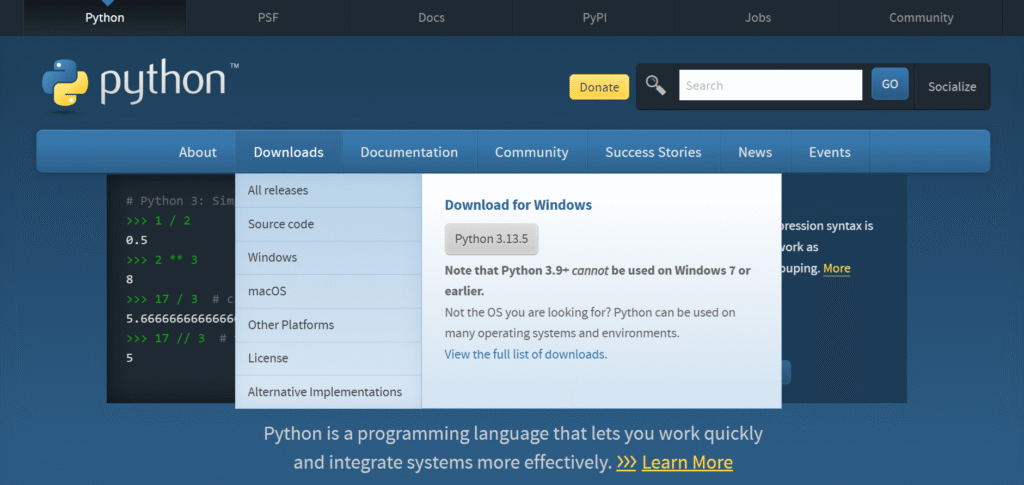
Python.orgのホームページ
Pythonのホームページに、ダウンロードという項目があるので、そこからダウンロードします。そのPCに適切なインストーラーがダウンロードできるようになっています。
インストール用のファイルがダウンロードできたら、クリックして、実行します。すると以下の画面がでています。
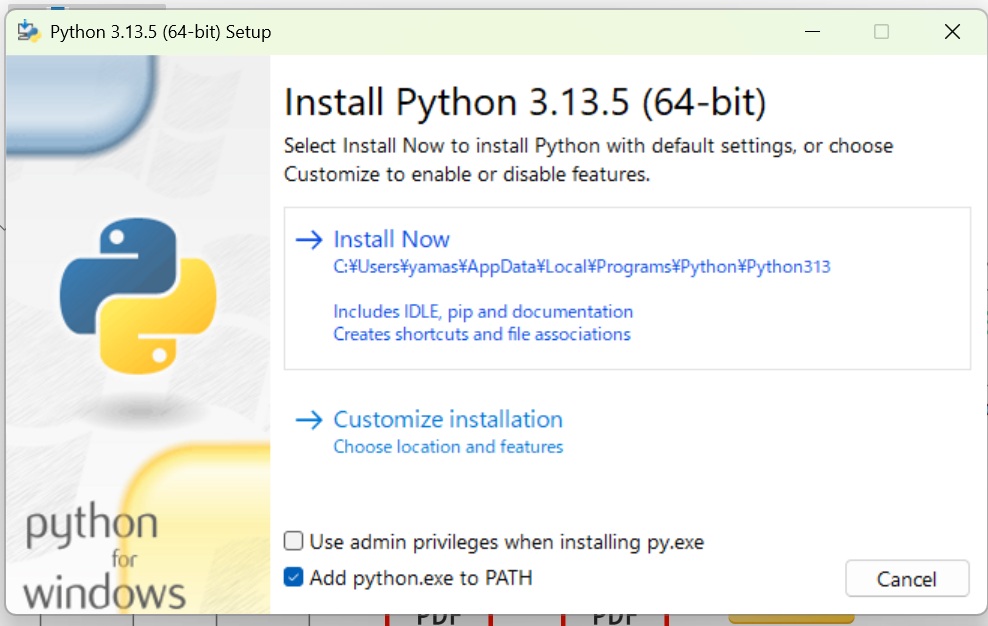
Add python.exe to PATHにチェックを入れてください。チェックを入れることで、コマンドプロンプト(cmd)やPowerShellから python と打つだけでPythonが実行できるようになります。
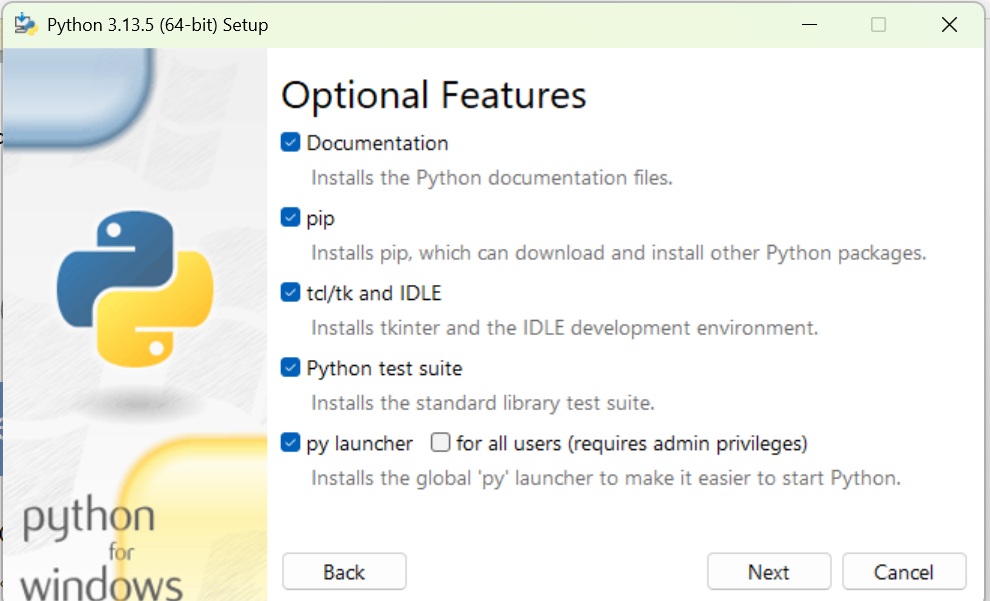
次の画面はオプションを選ぶことができます。デフォルトですべての項目にチェックが入っています。tkinterやIDLEが使えるようになります。
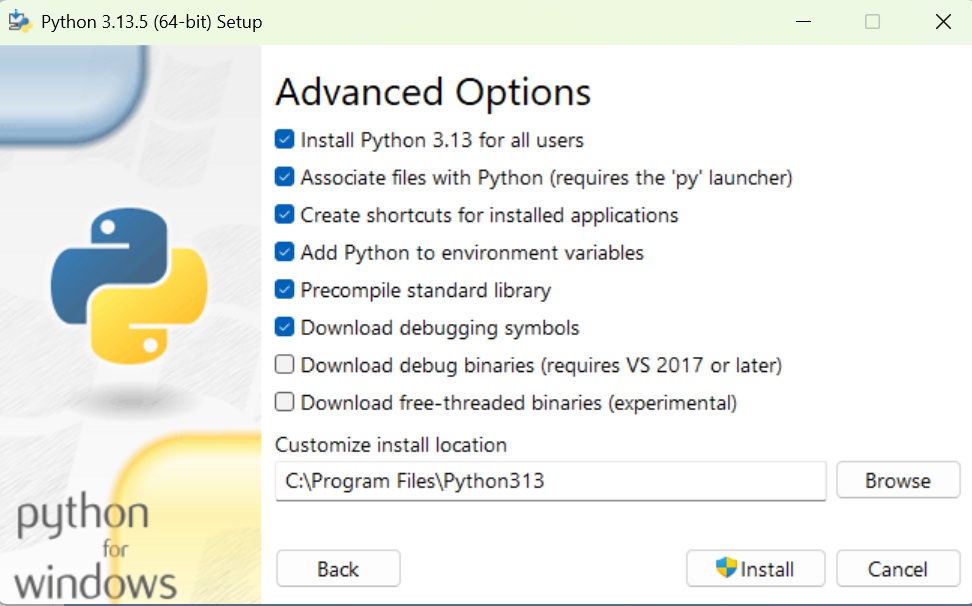
次の画面で最後です。「Install Python 3.13 for all users」と「Add Python to environmental variables」にチェックを入れてください。
「…for all users」にチェックをいれるのは、インストール先が通常 C:\Program Files\Python313\ になるようにするためです。システム的に標準的な場所にインストールされるので、開発環境や他のソフトがPythonを見つけやすくなります。また、IDE(VSCodeなど)など一部のソフトウエアがこのパスを前提にしているため、互換性が高くなります。
「Add Python to environmental variables」にチェックを入れることでコマンドプロンプト(cmd)やPowerShellで:pythonやpip コマンドが使えるようになります。
IDLEを使う
インストール終了後、IDLEが使えるようになるので、実行してみましょう。IDLEで検索すれば新しくインストールしたアプリとして発見できるはずです。
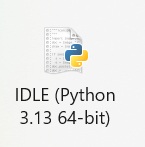
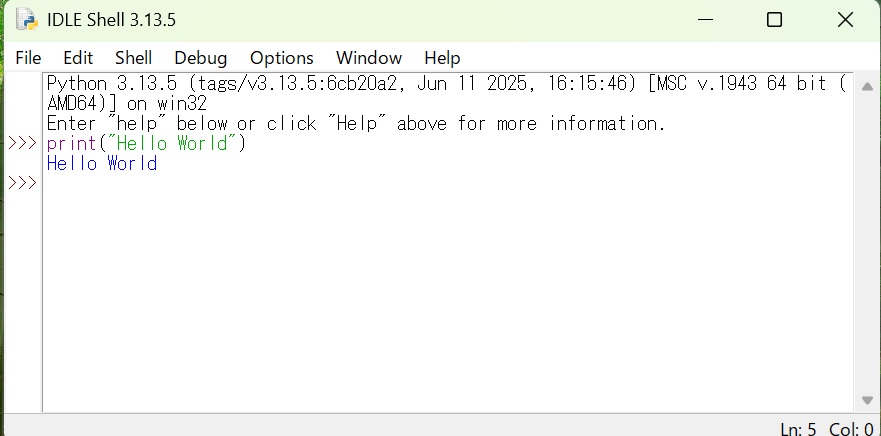
これを実行すると、以下の画面になります。この画面にパイソンのコマンドを入力することができます。